

外寄伺服器認證設定教學
以【Outlook 2010】為例
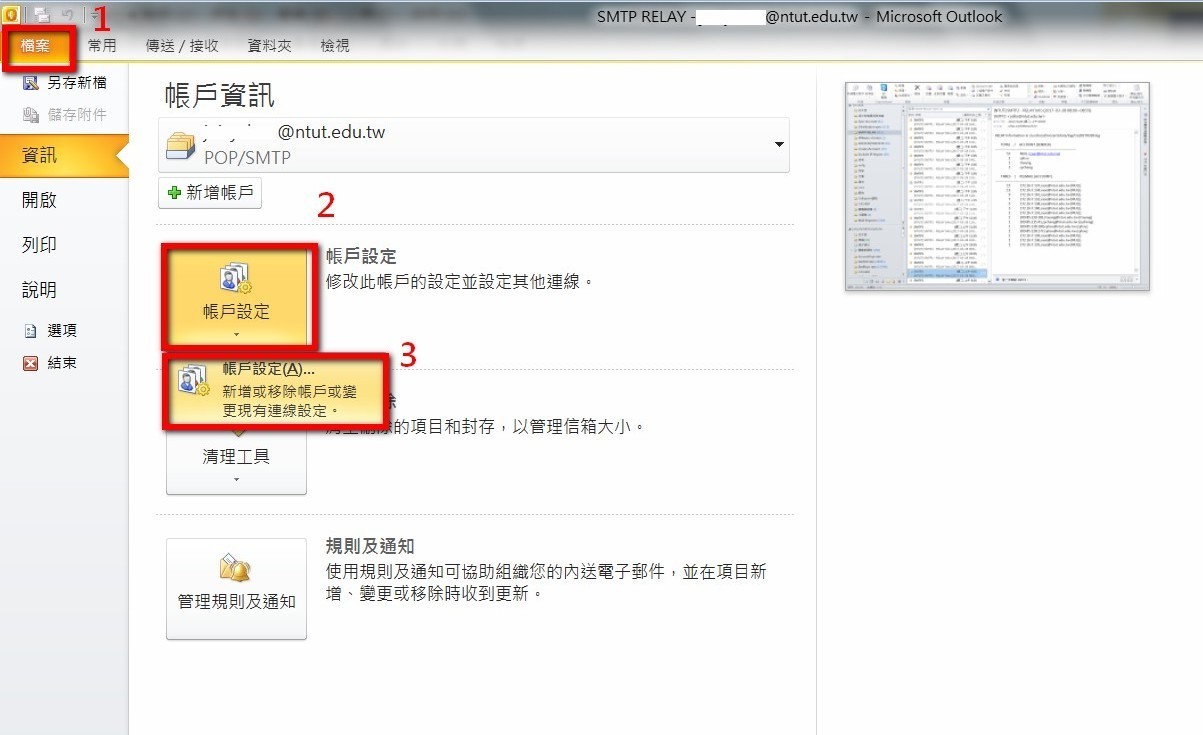
1. 開啟 Outlook 2010→檔案→資訊→帳戶設定→帳戶設定
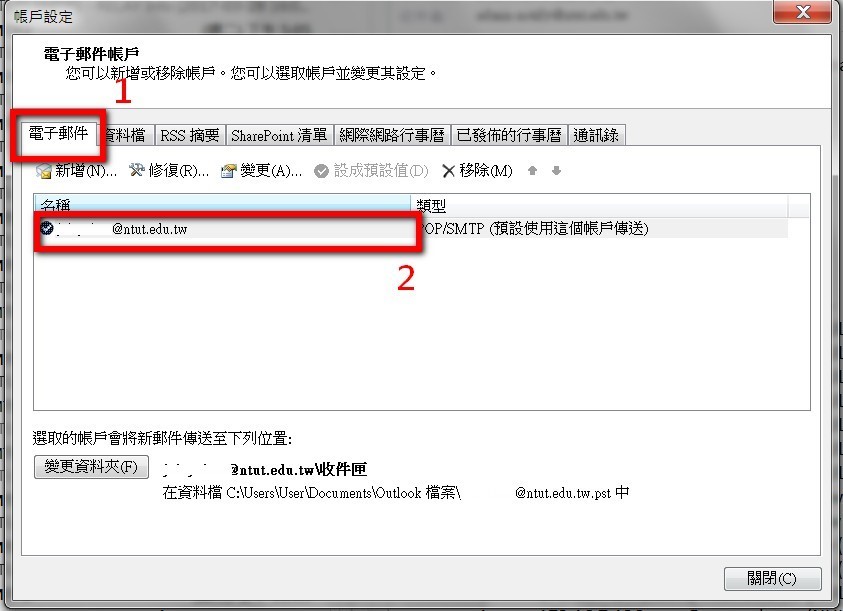
2. 點選電子郵件帳戶→點擊電子郵件選項,點擊電子郵件帳戶。
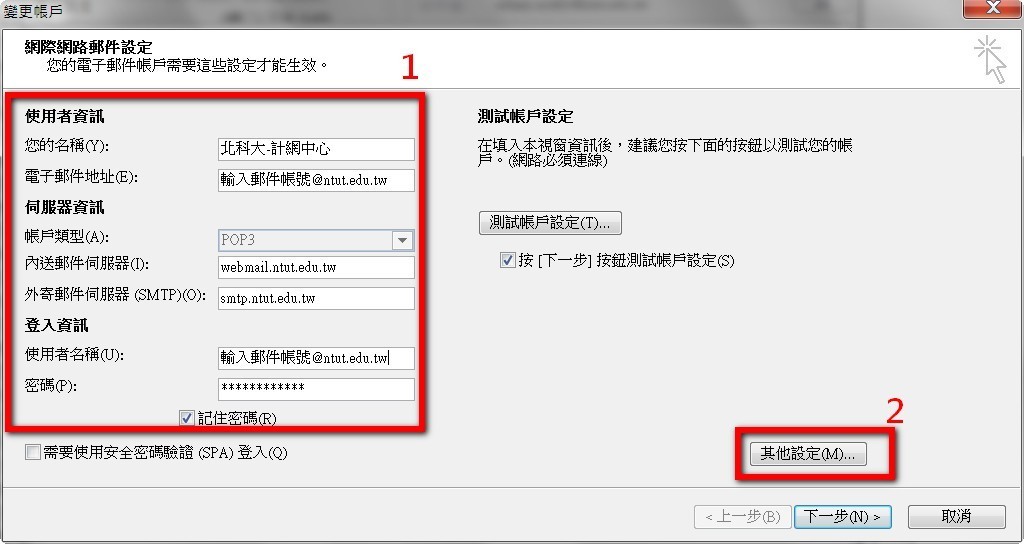
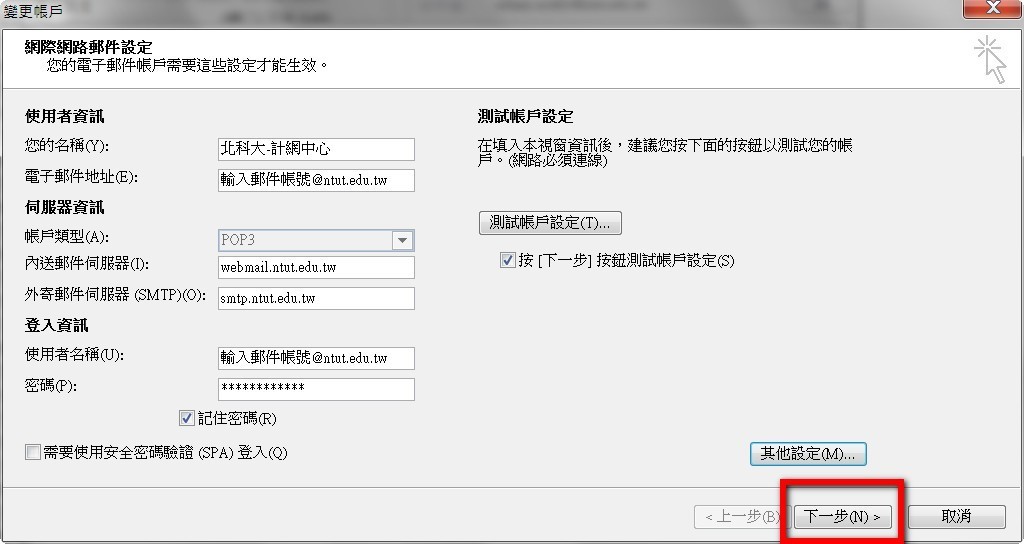
3. 請確認使用者資訊欄位是否正確後點選其他設定按鈕
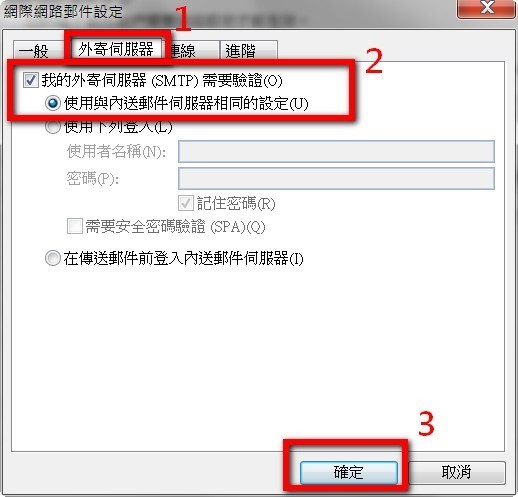
4. 點選外寄伺服器選項→勾選我的外寄伺服器(SMTP)需要驗證→點擊確定
依照下列圖示即可完成設定
在變更帳戶步驟,點擊右下角的下一步。
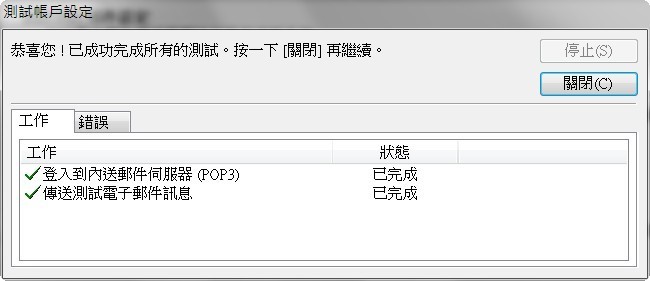
在測試帳戶設定中,顯示恭喜您!已成功完成所有的測試。按一下【關閉】再繼續。

分享